sábado, 8 de junio de 2019

Creación de presentaciones audiovisuales.

Diseño y Estilos

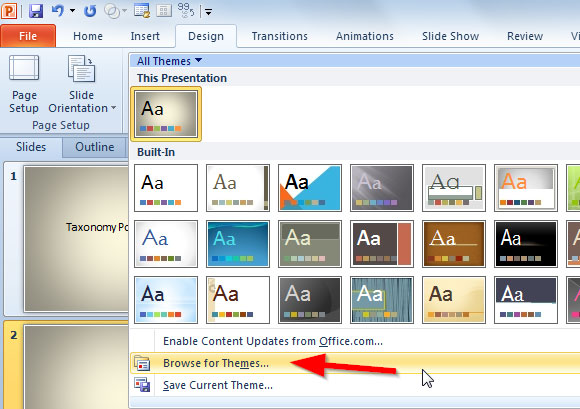
Cada tema de PowerPoint incluye un conjunto de diseños de diapositiva: colocaciones predefinidas para el contenido de la diapositiva. Los cuadros "Marcador de posición" le señalan lugares en los insertar su contenido sin tener apeas que dar formato u organizar de forma manual. Elija un diseño de un menú en PowerPoint e inserte las palabras y los gráficos. 
Los diseños predefinidos incluyen una diapositiva de Título para comenzar, un diseño de Título y Contenido general, un diseño de Comparación en paralelo y un diseño de Imagen con título.
Resultado de imagen para Diseño y Estilos en power point

  • Inserción de tablas
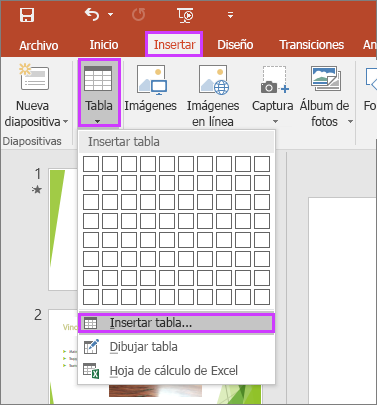
Para agregar una tabla a una diapositiva, puede crearla directamente en PowerPoint. También puede copiar y pegar una tabla desde Word o Excel.
No es posible convertir texto de diapositivas existente en una tabla. Inserte una tabla vacía y, a continuación, agréguele texto.
Resultado de imagen para Inserción de tablas en power point


  • Inserción de imágenes
Puede insertar imágenes, fotografías, imágenes prediseñadas u otras imágenes desde el equipo o desde Internet.
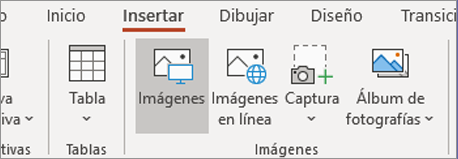

Resultado de imagen para Inserción de imágenes en power point


Introducción a presentaciones audiovisuales.

navegación de powerpoint 

Son programas de computación que se especializan en crear diapositivas electrónicas con Información destinada a ser proyectada a grupos de personas.  
Los presentadores gráficos modernos pueden incluir objetos variados como gráficos, sonido, vídeo, animaciones y otros. En la actualidad el presentador gráfico de mayor difusión es PowerPoint de Microsoft, que trabaja en ambiente Windows y forma parte de Microsoft Office. Microsoft PowerPoint es un programa de presentación desarrollado para sistemas operativos Microsoft Windows y Mac OS. 

Resultado de imagen para power point
Es un programa diseñado para hacer presentaciones con texto esquematizado, fácil de entender, animaciones de texto e imágenes, imágenes prediseñadas o importadas desde imágenes de la computadora. Se le pueden aplicar distintos diseños de fuente, plantilla y animación. 
Es un programa diseñado para hacer presentaciones prácticas con texto esquematizado, fácil de entender, animaciones de texto e imágenes, imágenes prediseñadas o importadas desde imágenes de la computadora. Se le pueden aplicar distintos diseños de fuente, plantilla y animación. Este tipo de presentaciones suele ser muy llamativo y mucho más práctico que los de Microsoft Word.


  • Ventana principal de la aplicación

DESCRIPCIÓN DE LOS ELEMENTOS QUE CONFORMAN LA VENTANA PRINCIPAL DE POWERPOINT.

Los componentes de la ventana de PowerPoint La ventana de PowerPoint poseen barras de herramientas y paneles para facilitarle la rápida creación de las presentaciones. La mayoría de las barras de herramientas son comunes a las aplicaciones de Office, pero algunas son exclusivas de PowerPoint.
  • Barra de títulos – muestra el nombre del documento seguido del nombre del programa.
  • Barra de menús – contiene una lista de opciones para administrar y personalizar los documentos.
  • Barra de herramientas estándar – contiene botones de atajo para ejecutar las operaciones más comunes.
  • Barra de herramientas de formato – contiene botones que se utilizan para dar formato al texto.
  • Barra de estado – muestra la posición de la diapositiva y el tipo de diseño en PowerPoint.
  • Barra de herramientas de dibujo – contiene herramientas para trazar líneas, formas y objetos.
  • Ayuda (Escriba una pregunta) – proporciona acceso rápido a los temas de Ayuda.
  • Vista Normal de PowerPoint 2003 contiene tres paneles. Esta vista se abre al ejecutar PowerPoint y le permite ver varias partes de una presentación a la vez.
  • Panel de tareas ubicado a la derecha de la pantalla, que le permite seleccionar tareas en diferentes categorías y mejorar rápidamente sus diapositivas en pocos pasos.

  • Resultado de imagen para ventana principal de power point

  • Barras de herramientas
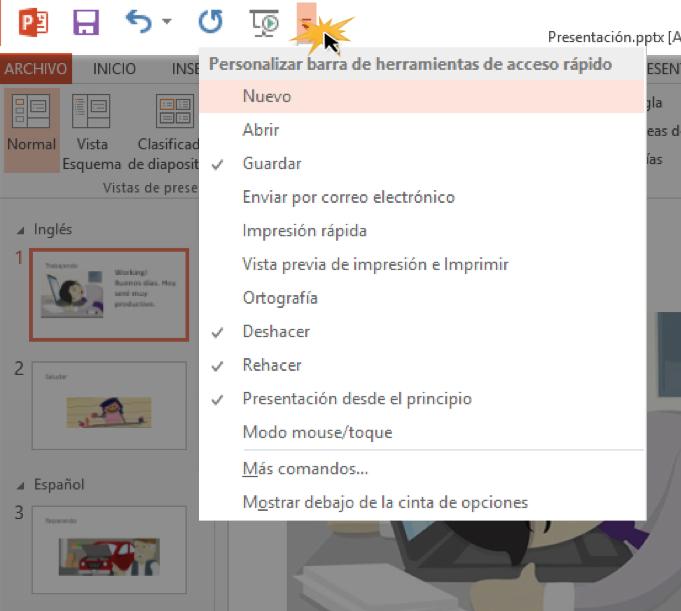
La barra de herramientas de acceso rápido, ubicada en la esquina superior izquierda de la pantalla,  permite llegar a los comandos más comunes, sin importar qué pestaña hayas seleccionado en la Cinta de opciones
Por defecto se incluye la opción Guardar, Deshacer, Rehacer, y el comando de inicio de presentación.

 plantillas

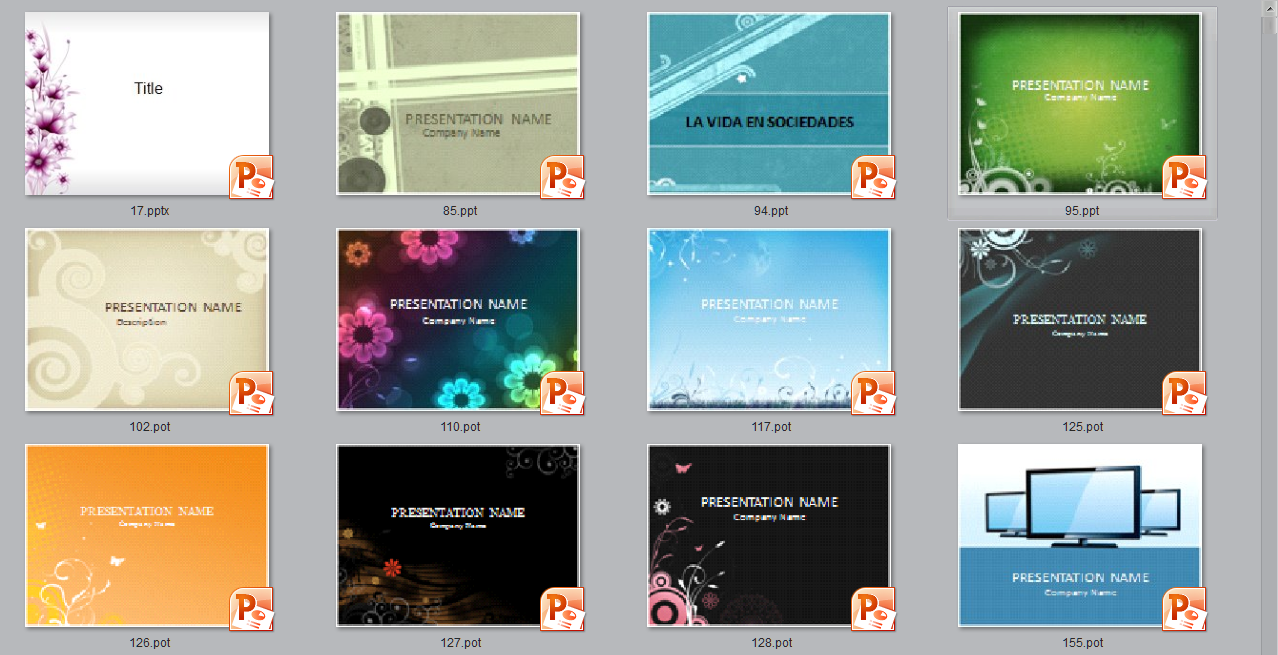
Si quiere que su presentación de PowerPoint contenga elementos cuidadosamente organizados sin tener que realizar un trabajo manual excesivo, aplique una plantilla (archivo .potx). Esta le proporciona un inicio rápido a una nueva presentación en blanco.
Resultado de imagen para plantilla de power point definicion


  • Diseño de Diapositivas
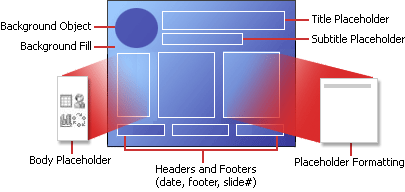
Los diseños de diapositiva contienen cuadros de formato, posicionamiento y marcador de posición para todo el contenido que aparece en una diapositiva. Los marcadores de posición son los contenedores de línea de puntos en los diseños de diapositiva que contienen contenido como títulos, texto de cuerpo, tablas, gráficos, Gráficos SmartArt, imágenes, imágenes prediseñadas, vídeos y sonidos. Los diseños de diapositiva también contienen los colores, las fuentes, los efectos y el fondo (conocido en conjunto como el tema) de una diapositiva. 

Estructura de un diseño
  • Modos de visualización

PowerPoint  tiene distintos modos de visualización de las diapositivas, como el modo LecturaModerador y Presentación

Modo Presentación

El modo Presentación sirve para efectuar la presentación ante el público. Ocupa la totalidad de la pantalla del ordenador, exactamente como una presentación real. Puedes visualizar la apariencia de los gráficos, los intervalos de tiempo de la aparición entre los elementos de la diapositiva, vídeos, efectos animados y los efectos de transición como en una presentación real.

Modo Moderador

El modo Moderador es un modo esencial basado en el modo Presentación, que puedes emplear efectuando tu presentación. Utilizando dos monitores, puedes ejecutar otros programas y visualizar los comentarios del orador sin que la audiencia los vea. Este modo necesita que tu ordenador pueda utilizar varias visualizaciones. 

Modo Lectura

El modo Lectura sirve para visualizar la presentación en tu propio ordenador en una ventana dotada de controles simples que facilitan su revisión. Puedes cambiar en cualquier momento del modo Lectura hacia uno de los otros modos si deseas modificar la presentación.

Resultado de imagen para modos de visualización en power point


lunes, 15 de abril de 2019

ACTIVIDADES DE EXCEL

Aqui pueden ver el ^ARCHIVO

Tipos de DATOS

Tipos de Datos en Excel

Excel permite ingresar tres tipos de datos: texto, valores numéricos y fórmulas. Un dato en Excel corresponde a la información que se almacena en las celdas de la hoja de cálculo, cada celda tiene un solo tipo de dato.
Texto
Contiene cadenas de caracteres alfanuméricos conocidos también como etiquetas, pueden contener letras (A – Z), caracteres especiales y números siempre que no se vaya a realizar ningún tipo de cálculo. Este tipo de datos se utiliza para ingresar por ejemplo nombres, direcciones, meses, etc. Por defecto, Excel alinea el texto al lado izquierdo de la celda. Si el contenido es demasiado grande y no cabe, Excel extiende los datos más allá del ancho de la celda, siempre que la celda adjunta este en blanco, si no está en blanco, Excel muestra sólo el texto suficiente para ajustarse al ancho de celda. Para introducir un valor numérico o una fórmula como una etiqueta, debes insertar un apóstrofe (‘) al inicio, por ejemplo ‘123
Valores numéricos
Es un tipo de dato que representa cantidades numéricas, es decir números (0 – 9) con signo positivo o negativo y pueden contener punto decimal. Las fechas también se consideran valores numéricos. En general Excel alinea los valores enteros hacia el lado derecho de la celda. Excel alinea los datos numéricos hacia la derecha de la celda.
Fórmulas
Las fórmulas es un tipo de dato que contiene instrucciones que Excel utiliza para realizar cálculos. Se consideran como fórmulas aquellos valores utilizados para realizar algún tipo de cálculo. Todas las formulas deben comenzar con el signo igual (=) En general, las formulas utilizan los siguientes operadores  aritméticos:
  • ( ) paréntesis
  • ** exponentes
  • multiplicación
  • / división
  • + suma
  • – resta

COLUMNAS Y FILAS

COLUMNAS DE UNA HOJA DE EXCEL

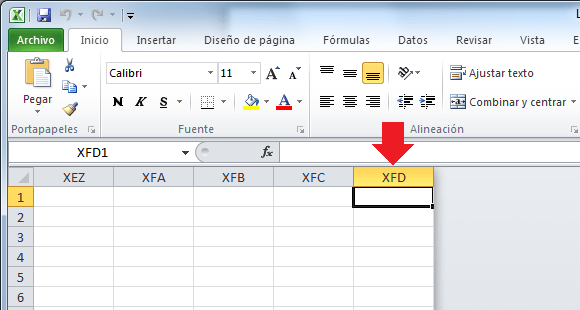
Las hojas de un libro de Excel 2010 tienen un máximo de 16,384 columnas y están identificadas por letras siendo la última columna la XFD. Este máximo de columnas está presente desde la versión 2007.
Columnas de una hoja de Excel
En versiones anteriores, como la versión de Excel 2003, el máximo de columnas de una hoja era de 256.

FILAS DE UNA HOJA DE EXCEL

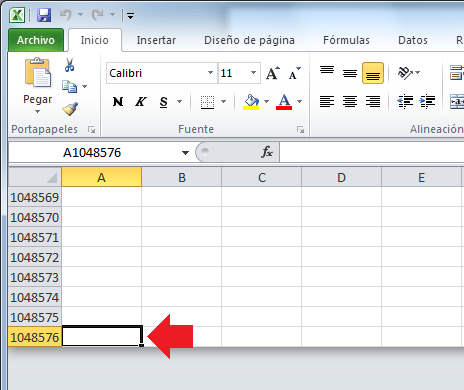
En Excel 2010 podemos tener hasta 1,048,576 filas lo cual nos da el espacio necesario para la mayoría de nuestras necesidades.
Filas de una hoja de Excel
De igual manera, en las versiones anteriores a Excel 2007 el máximo de filas permitidas en una hoja era de 65,536.

DIRECCIÓN DE UNA CELDA

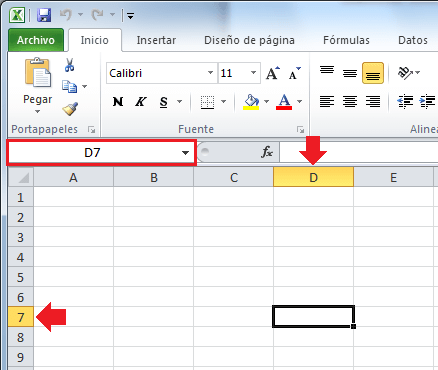
Cada celda de una hoja tiene una dirección que estará formada por la columna a la que pertenece seguida por el número de fila. Por ejemplo la dirección de la siguiente celda es D7 porque dicha celda se encuentra bajo la columna D y pertenece a la fila 7.
Dirección de una celda de Excel
La dirección de una celda también la puedes observar en el cuadro de nombres.

Ventana Principal y sus partes

VENTANA: área rectangular en la pantalla donde se muestra  o se accede a información. Cada aplicación en Windows se abre sobre una ventana diferente
BARRA DE TITULO
En la parte superior de la ventana ,vera una barra de color azul la cual se le denomina barra de titulo incluye el icono y nombre de la aplicación, en el extremo izquierdo ,mientras que, en el extremo derecho se ubican los botones de minimizar y maximizar y cerrar la ventana
BARRA DE MENÚS Y DE ICONOS
Debajo de la barra de titulo se encuentra la de menús .si hace clic sobre alguno de ellos (archivo, edición,ver…)se muestra una serie de opciones que podrá seleccionar luego viene la barra de iconos que permite un rápido acceso a las opciones mas empleadas de los menús
BARRA DE ESTADO
Situada en la parte inferior de la ventana ofrece información diversa según el caso. Dentro de la ventana MI PC ,por ejemplo indica el numero de objetos que contiene esta
DESPLASARCE POR LA VENTANA
Cuando una ventana contiene mas elementos de los que se puede mostrar, para ir viéndolos deberá emplear las barras de desplazamiento o scrolls. Estas pueden ser verticales y horizontales

http://lasdinamicas12.blogspot.es/img/ms748948_WindowOverviewFigure1-es-es,VS_90-.png

AREAS DE TRABAJO

¿Qué es un área de trabajo y cómo me ayudará?

Selector de áreas de trabajo
Las áreas de trabajo se refieren a la agrupación de ventanas en su escritorio. Puede crear varias áreas de trabajo, que actúan como escritorios virtuales. Las áreas de trabajo están destinadas a reducir el desorden y hacer que el escritorio sea sencillo de examinar.
Podría utilizar las áreas de trabajo para organizar su trabajo. Por ejemplo, podría tener todas sus ventanas de comunicación, tales como el correo electrónico y su programa de chat en un área de trabajo y el trabajo que está haciendo en un área de trabajo diferente. Su gestor de música podría estar en una tercera área de trabajo.
Usando áreas de trabajo:
  • En la a la vista de Actividades, mueva el cursor a la parte derecha de la pantalla.
  • Aparecerá un panel vertical con las áreas de trabajo en uso y con área de trabajo adicional vacía. Esto es el selector de áreas de trabajo.
  • Para añadir un área de trabajo, mueva una ventana de un área de trabajo existente hasta el área de trabajo vacía en el selector de áreas de trabajo. Esta área de trabajo contiene ahora la ventana que se dejó en ella, y debe aparecer un área de trabajo nueva vacía en la parte inferior.
  • Para quitar un área de trabajo, simplemente cierre todas las ventanas que tenga, o muévalas a otras áreas de trabajo.
Siempre hay al menos un área de trabajo.